BD/DVDオーサリングとディスク作成のまるごと解説

全体の概要
この説明資料は、動画コンテンツをDVDやBlu-rayディスクとして作成する
「オーサリング」のプロセス、関連技術、主要ソフトウェア、
および一般的な課題について全体的にまとめた解説です
オーサリングとは、単なるデータ書き込みとは異なり、家庭用プレイヤーでの再生を目的として、
メニューやチャプター構造を持つ規格準拠のディスクを作成する専門的な作業です
作成するディスク形式には、互換性は高いが画質が低いDVD-Video、
高画質だが対応機器が限られるAVCHD、
そして市販品質のメニューが作成可能な、
BDMVや追記が可能なBDAVといったBlu-ray規格が存在し、用途に応じた適切な選択が不可欠です
高画質・高機能なディスクを効率的に作成するためには、
「TMPGEnc Authoring Works 7」のような専門的な有料ソフトウェアの利用が最も推奨されます
この種のソフトウェアは、
ソニーのXAVC HSやApple ProResといった最新のカメラコーデックに直接対応し、
画質劣化を最小限に抑える「スマートレンダリング(無劣化オーサリング)」
機能を備えている点で、
フリーソフトやドライブ付属のバンドル版ソフトに対して明確な優位性を持っています
実験結果:
XAVC HSをBDオーサリングして家庭用プレイヤーで再生できる?【BDMVとBDAVで実機検証】
BDAVでXAVC HSをブルーレイに書き込み!家電製品で再生できるか検証
特に、Blu-rayドライブ等に付属するバンドル版ソフトウェアは、
市販の製品版と比較して機能が大幅に制限された「劣化版」であることが多く、注意が必要です
また、フリーソフトは多くがDVD-Video作成に限定されるなど、機能的な制約が存在します。
ディスク作成時には、
再生互換性の問題、書き込みエラー、意図しない画質劣化などのトラブルが頻発します
これらのリスクを回避するためには、
日本国内向けの「NTSC」規格の遵守、高品質なブランクメディアの使用、
そして書き込み速度を低速に設定するといった基本原則の徹底が極めて重要です
これらの核心的要素を詳細に分析し、
高品質なディスク作成を実現するための戦略的知見を提供します。
オーサリングの基本概念
オーサリングとは?
オーサリングとは、動画、音声、静止画(写真)といった複数のデジタル素材を組み合わせ、
一つの完成されたデジタルコンテンツとして構築するプロセスを指します
特にDVDやBlu-rayの文脈では、家庭用プレイヤーでテレビ視聴ができるように、
以下の要素を組み込み、規格に準拠したディスクを作成する作業を意味します
- メニュー画面の作成: タイトルメニューやチャプター選択画面を設計・実装する。
- チャプター設定: 動画の特定の箇所に目印をつけ、直接そのシーンへジャンプできるようにする。
- インタラクティブ性の付与: 視聴者の操作に応じてコンテンツの流れを制御する。
- フォーマット変換: プレイヤーが認識できる映像・音声形式(例: MPEG-2)へのエンコード(変換)を行う。
オーサリングとライティング(書き込み)の根本的な違い
初心者によく見られる混同ですが、「オーサリング」と「ライティング」は全く異なる作業です
- ライティング(書き込み): PC上のファイルやフォルダを、
データとしてそのまま光ディスクにコピーする単純な作業です
この方法で動画ファイル(MP4など)を書き込んでも、家庭用プレイヤーはそれを映像ディスクとして認識できず、再生できません - オーサリング: 再生規格(DVD-Video, BDMVなど)で定められた厳格なフォルダ構造
(例:VIDEO_TS,BDMV)とファイル形式を生成する作業です
このプロセスを経て初めて、ディスクは「映像作品」としてプレイヤーに認識され、
メニュー操作や再生が可能になります
重要な引用: テレビで視聴する、または結婚式場で視聴する、
DVDについては 必ずオーサリングソフトと呼ばれるもので作成しないと、
テレビ・DVDプレイヤー・家庭用レコーダー等で視聴することができません
主要ディスクフォーマットの比較
作成するディスクのフォーマット選択は、画質、互換性、機能性を決定づける最も重要な要素です
| フォーマット | メディア | 画質 | 互換性 | メニュー作成 | 追記 | 主な特徴と注意点 |
| DVD-Video | DVD | 低 (SD画質) | 非常に高い | 可能 | 不可 | 最も普及している形式。フルHD映像から作成すると大幅な画質劣化が避けられない。ビットレートが下がるため、映像が荒くなる |
| AVCHD | DVD | 高 (HD画質) | 低い | 可能 | 不可 | DVDメディアにBlu-ray品質の映像を記録する規格。再生にはAVCHD対応のBlu-rayプレイヤー/レコーダーが必須。DVDプレイヤーでは再生不可 |
| BDMV | Blu-ray | 非常に高い (HD/4K) | 高い | 可能 | 不可 | 市販の映画Blu-rayと同じ形式。高機能なメニューが作成できる。パソコンで作成する場合の標準形式 |
| BDAV | Blu-ray | 非常に高い (HD/4K) | 高い | 不可 | 可能 | 主に家庭用Blu-rayレコーダーでテレビ番組を録画した際に使用される形式。ディスクに空き容量があれば後から映像を追加できる※1 |
結論:
- 最高の互換性を求めるならDVD-Video。ただし画質は犠牲になる。
- 最高の画質を求めるならBDMVまたはBDAV。
- DVDメディアで高画質を実現したい限定的な状況ではAVCHDが選択肢となるが、
再生環境の確認が必須
※1、追記ができるのは、家電製品のレコーダーのみが可能で、PCソフトは不可
オーサリングソフトウェアの選択
ソフトウェアの選択は、作成できるディスクの種類、品質、作業効率を直接左右します
高機能有料ソフトウェア
多機能性、安定性、最新コーデックへの対応力から、
本格的なディスク作成には有料ソフトが推奨されます
- TMPGEnc Authoring Works 7: 最も強力かつ推奨されるオーサリングソフト
- 広範な入力対応: ソニーのXAVC HS、Apple ProRes、Canon Cinema RAW Lightなど、プロフェッショナルなカメラフォーマットを直接読み込み可能。
- スマートレンダリング: 規格準拠の映像を再エンコードせずに処理するため、
画質劣化がなく、高速な書き出しが可能 - 多機能: DVD、Blu-ray (BDMV/BDAV)、AVCHDディスクのすべてに対応。
- PowerDirector (CyberLink): 本来は動画編集ソフトだが、オーサリング機能も搭載。
- Power2Go (CyberLink): 本来はライティングソフトだが、基本的なオーサリング機能を搭載。
フリーソフトウェアとその限界
無料で利用可能ですが、機能は限定的です。
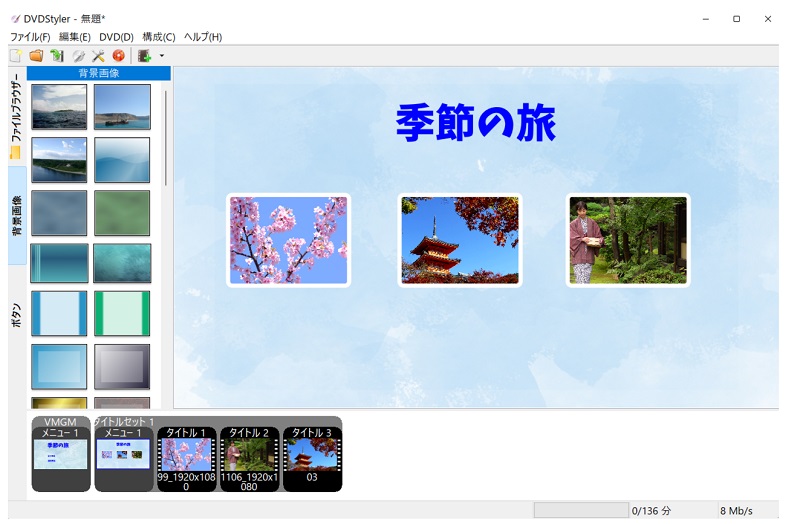
- DVDStyler / DVD Flick: DVD-Video形式の作成に特化しています
Blu-rayやAVCHDディスクの作成はできません
フルHD映像を素材にすると、必然的にSD画質へのダウンコンバートと品質劣化が発生します - multiAVCHD: DVD、Blu-ray、AVCHDに対応する高機能なフリーソフトですが、
最終更新が2012年と非常に古く、別途コーデックパック等のインストールが必要です
最新のOS環境では動作の安定性に懸念があります。
ドライブ付属(バンドル版)ソフトウェアの注意点
Blu-rayドライブ等に付属するソフトウェアは「バンドル版」と呼ばれ、多くの場合、
市販されている同名のソフトウェア(製品版)から機能が大幅に制限・削除された「劣化版」です
具体的な制限例:
- PowerDirector: コンテンツ解析、マルチカム編集、テーマデザイナーなどの
高度な機能が利用できず、アップグレードを促される - Power2Go: 音楽CD取り込み時の出力形式がWAVとWMAのみに限定され、
MP3やFLACなどには対応しない
高度なオーサリング技術とワークフロー
無劣化オーサリング(スマートレンダリング)の重要性
一般的なワークフローでは、動画編集ソフト(例: Adobe Premiere Pro)で編集後に
一度MP4などで書き出し(1回目のエンコード)、それをオーサリングソフトで読み込んで、
再度エンコード(2回目のエンコード)します
この「二重エンコード」は画質劣化と作業時間増大の主な原因です。
これを回避するのが無劣化オーサリング(スマートレンダリング)です。
最適なワークフロー:
- 動画編集ソフト (Premiere Proなど): 編集完了後、
Blu-ray規格に準拠した形式(例: H.264 Blu-rayプリセット、拡張子.m4v)で書き出す
この時点でエンコードは1回のみ。 - オーサリングソフト (TMPGEnc Authoring Works 7): 書き出されたファイルを読み込む
ソフトがファイルを「規格準拠」と認識し、再エンコードを行わずに
メニュー付けや構造化のみを行う - ディスクへの書き込み: 画質の劣化がほぼない状態でディスクが完成する。
結果: この手法により、画質劣化を最小限に抑え、エンコード時間を大幅に短縮できます
Premiere Proの標準設定(マッチソース、MP4)で書き出すと、
オーサリングソフト側で必ず再エンコード(フルレンダリング)が発生します
最新カメラコーデックへの対応状況
最新のデジタルカメラは、
H.265/HEVC (10bit 4:2:2)、XAVC HS、Apple ProRes、Canon Cinema RAW Lightなど、
高度なコーデックを採用しています
これらのコーデックは、ソフトウェアによって対応状況が大きく異なります
| コーデック | PowerDirector 365 | VEGAS Pro 20 | DaVinci Resolve 18 (無料版) | TMPGEnc Authoring Works 7 |
| H.265 10bit 4:2:2 | 非対応※2 | 対応 | 非対応 | 対応 |
| Apple ProRes | 対応 | 対応 | 対応 | 対応 |
| Canon Cinema RAW Light | 非対応 (誤認識) | 非対応 (誤認識) | 対応 | 対応 |
| ALAC (音声) | 対応 | 非対応 | 対応 | 対応 |
結論: TMPGEnc Authoring Works 7は、多くの動画編集ソフトが対応に苦慮する最新フォーマットを直接読み込めるため、変換の手間を省き、ワークフローを簡素化できる点で非常に優れています。
※2、公式の情報では、対応になっているが実験結果では、認識できなかった
実験結果:
[2023年] TMPGEnc Authoring Works 7と3つの動画編集ソフトコーデック比較PowerDirector 365・VEGAS Pro 20・DaVinci Resolve 18
一般的なトラブルと回避策
オーサリングとディスク書き込みは、多くの潜在的な問題を含んでいます。
| トラブル内容 | 主な原因 | 回避策 |
| 書き込みエラーで途中停止 | – メディアの品質不良 書き込み速度が速すぎる ドライブとメディアの相性 |
信頼できる国産メーカーの高品質メディアを使用する 書き込み速度を推奨値の半分以下(例: 4x)に手動で設定する 書き込み中は他のPC作業を控える |
| 完成ディスクが再生できない | – 規格外の形式で作成(データ書き込み) ファイナライズ処理の失敗または忘れ プレイヤーの互換性問題 |
必ずオーサリングソフトで規格(DVD-Video/BDMV)に準拠した形式で作成する 書き込み時に「ファイナライズ」または「ディスクを閉じる」オプションを有効にする 再生したい機器がディスク形式(例: BD-R, DVD-R)に対応しているか確認する |
| 画質が著しく劣化する | フルHD映像を DVD-Video形式に変換 低ビットレートでのエンコード設定 |
高画質を維持したい場合は、Blu-rayでの作成が必須 DVD作成時は、収録時間を短くして可能な限り高いビットレートを割り当てる |
| 音ズレが発生する | 元動画のフレームレートが可変 (VFRオーサリングソフトによる 変換処理の問題) |
事前に動画編集ソフトや変換ソフトを使い、 フレームレートを固定(CFR)に変換しておく |
| メニューの文字や画像が切れる | セーフティーエリア外に要素を配置 | テレビ画面では表示領域の端が切れることを想定し、 重要な文字や画像は画面中央寄りのセーフティーエリア(約85%の範囲)内に収める |
| 日本国内の機器で再生できない | 映像方式を「PAL」で作成した | 日本のテレビ放送・再生規格は「NTSC」 オーサリングソフトの設定で必ず「NTSC」を選択する |
| デュプリケーターでコピーできない | マスターディスクがマルチトラックで作成されている(特にBDレコーダーで作成した場合) | PCのライティングソフト(例: ImgBurn)を使い、マスターディスクを1トラックのディスクとして再構築(作り直し)する。 |
外部サービス(カメラのキタムラ)とPCでの自作の比較
手軽な外部サービスと、PCソフトを使った自作には、
それぞれ明確なメリット・デメリットが存在します
| 比較項目 | カメラのキタムラ (フォトスタサービス) | PCでの自作 (TMPGEnc Authoring Works 7使用) |
| メニュー機能 | 作成不可 ディスクを挿入すると即座に本編が再生される |
自由自在に作成可能 テンプレート使用や独自デザインが可能 |
| 写真の扱い | 強制的に動画(スライドショー)として 本編に追加される 静止画データとしてのみ保存する選択は不可。 |
動画(スライドショー)として組み込む、 データとして別フォルダに保存するなど、 自由に選択可能。 |
| 個人情報の扱い | ディスク内に注文者の氏名と電話番号を含むJSONファイルが自動で記録される。 | 個人情報が記録されることはない。 |
| コスト | 1枚あたりの単価が高い (例: オリジナルデータ保存込みで3,680円)複数枚作成すると高額になる |
ソフト購入の初期投資が必要(例: 13,400円) しかし、複数枚作成する場合の総コストは圧倒的に安価 |
| 要求スキル | PC不要。素材を持ち込むだけ | PC、対応ドライブ、ソフトウェア、および基本的な操作知識が必要 |
結論: 手軽さを最優先し、1枚だけ作成する場合は外部サービスも選択肢になりますが、
メニュー作成、写真の自由な扱い、個人情報保護、コストパフォーマンスを重視する場合は、
PCソフトウェアを使用した自作が圧倒的に有利です。
スポンサーリンク
広告コード